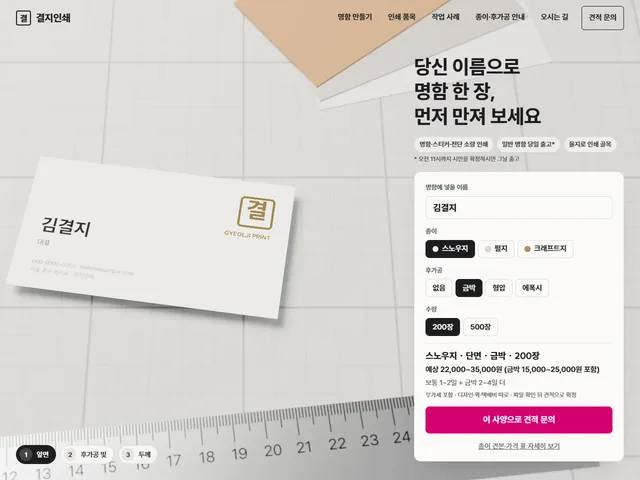
결지인쇄는 서울 을지로 인쇄 골목에 있다고 가정한 가상의 명함·소량 인쇄소입니다. 개업이나 이직으로 명함이 필요한 사람이 이 홈페이지의 손님입니다.
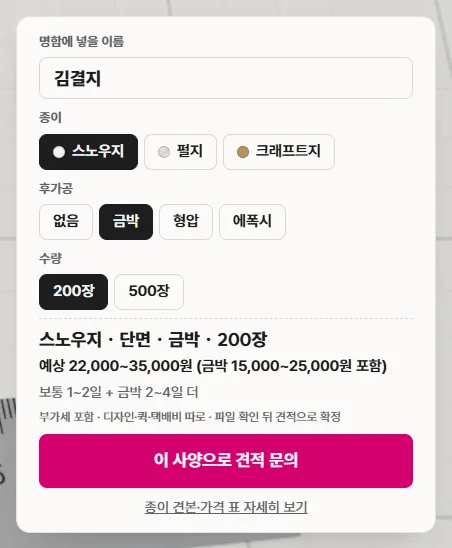
첫 화면에 이름을 적으면 작업대 위 3D 명함에 그 이름이 바로 찍힙니다. 종이와 후가공을 바꾸면 명함이 그 재질로 바뀌고, 예상 금액과 걸리는 날도 함께 바뀝니다.
업체 이름, 주소, 전화, 작업 사례는 모두 가상입니다. 실제 인쇄소에 납품할 때는 그 가게의 사실로 바꿉니다.
명함을 맡기기 전에 손님이 묻는 것
명함을 처음 맡기는 손님은 늘 비슷한 것을 묻습니다. 어떤 종이가 있는지, 금박을 넣으면 얼마인지, 언제 받을 수 있는지입니다.
그래서 이 세 가지를 첫 화면에서 바로 고르고 보게 했습니다. 고른 사양은 견적 문의로 그대로 넘어가서, 문의 글을 처음부터 다시 쓰지 않아도 됩니다.
인쇄소는 세부 주문 사항이 중요합니다. 종이, 후가공, 수량 중 하나만 달라도 결과물과 가격이 달라집니다. 홈페이지에서 이런 사항을 미리 정리해 주문을 받으면, 손님과 인쇄소가 전화로 여러 번 묻고 답하는 일이 줄어듭니다.
여덟 쪽으로 나눈 사이트
| 페이지 | 하는 일 |
|---|---|
| 홈 | 3D 명함으로 종이·후가공·수량을 고르고 예상 금액 보기 |
| 명함 만들기 | 종이 27가지, 앞·뒷면 글, 로고로 주문서 채우기 |
| 인쇄 품목 | 명함 밖의 인쇄물 7묶음 24가지 안내 |
| 작업 사례 | 가상의 손님 6곳에 찍어 준 인쇄물 |
| 종이·후가공 안내 | 종이와 후가공을 3D 명함으로 비교, 파일 보내는 법 |
| 오시는 길 | 골목 사진과 을지로 3D 지도 |
| 견적 문의 | 고른 사양이 미리 채워진 요청서 |
| 개인정보처리방침 | 받는 정보와 보관 기간 |
작업대는 Blender, 명함은 브라우저에서
인쇄소는 디자인에 민감한 업종입니다. 그래서 이 샘플은 홈페이지 자체에 디자인 요소를 많이 넣기로 했습니다.
작업대 배경은 Blender(사진 같은 3D 그림을 만드는 프로그램)로 그린 그림 3장입니다. 명함은 그 위에 three.js(브라우저에서 3D를 그리는 도구)로 직접 그립니다. 손님마다 이름이 다르니 명함만은 화면에서 그려야 했습니다.
어려운 점은 둘을 딱 맞추는 것이었습니다. Blender의 카메라 자리와 명함 자세를 그대로 꺼내 브라우저에 넣고, 배경에는 명함을 숨긴 채 그림자만 남겼습니다. 그래서 화면 속 명함이 그림 속 그림자 위에 정확히 놓입니다.

0.22mm까지 줄인 명함 두께
처음 명함은 0.35mm, 0.5mm 두께로 시작했습니다. 그런데 세 번째 장면에서 옆면을 가까이 비추니 두꺼운 판처럼 보였습니다.
두께를 몇 번 줄여 스노우지는 0.22mm, 펄지와 크래프트지는 0.25mm로 정했습니다. 세 번째 장면은 카메라가 아주 가까워서, 실제 종이보다 조금 얇아야 눈에는 실제 명함처럼 보였습니다.
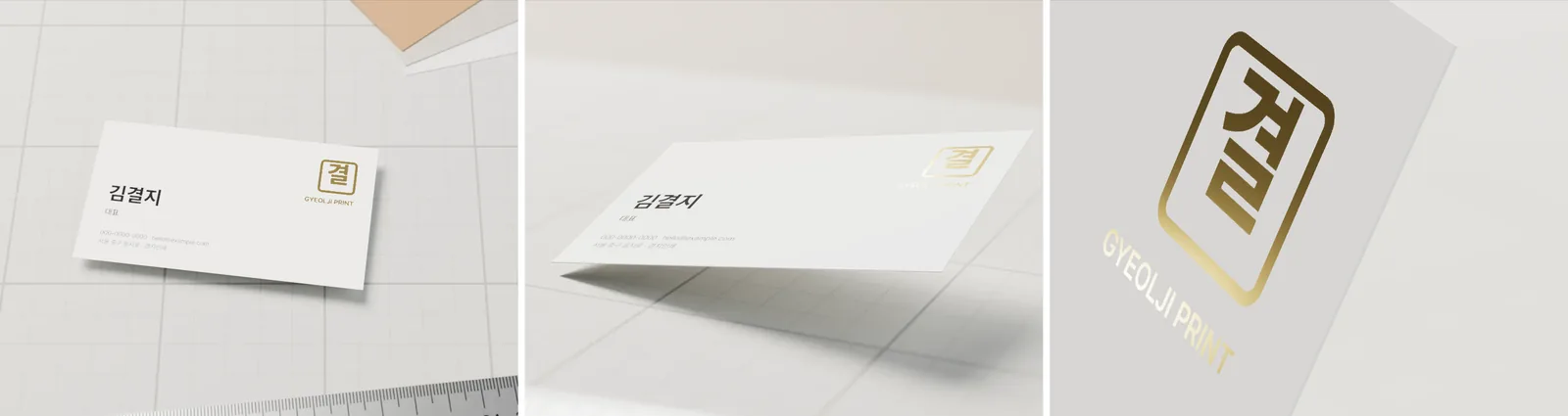
두께를 맞추고 나서야 명함이 사실적으로 보이기 시작했습니다. 화면 속 명함이 진짜 종이처럼 느껴지는 것, 이 샘플에서 가장 공들인 부분입니다.
금박이 은색으로 보였던 이유
후가공은 금박, 형압, 에폭시 세 가지입니다. 형압은 잉크 없이 종이만 볼록하게 누르는 것이고, 에폭시는 로고 위에 투명한 코팅을 볼록하게 올리는 것입니다.
화면에서는 이 셋이 자꾸 서로 닮아 보였습니다. 금박은 아래쪽이 하얗게 날아가 은색처럼 보였는데, 반짝임 빛이 너무 셌기 때문입니다. 그 빛을 5분의 1 아래로 줄이자 금빛이 남았습니다.
에폭시는 형압과 헷갈렸습니다. 로고 위에 투명한 광택 판을 한 겹 더 얹으니 볼록한 유광 가장자리가 생겼습니다. 크게 확대하면 로고 속이 지글거리던 것도 높낮이 계산을 촘촘하게 바꿔 매끈해졌습니다.

두 곳에서 달랐던 명함 가격
다 만든 뒤 Codex(다른 AI)에게 인쇄소 운영자와 손님의 눈으로 사이트를 봐 달라고 했습니다. 첫 지적은 가격이었습니다.
같은 스노우지·금박·200장 명함이 홈에서는 ‘7,000~10,000원 + 후가공 견적’, 명함 만들기에서는 ‘22,000~35,000원’으로 나왔습니다. 두 화면이 서로 다른 표를 보고 있었습니다. 홈도 같은 표로 계산하게 바꾸고, 종이 3 × 후가공 4 × 수량 2, 24가지가 모두 같은지 확인했습니다.
두 번째 검토에서는 ‘당일 출고’에 조건이 빠졌다는 지적이 나왔습니다. 지금은 바로 아래에 ‘오전 11시까지 시안을 확정하시면 그날 출고’를 적고, 가격 아래에는 부가세 포함·디자인·퀵·택배비 따로라는 기준을 한 줄로 넣었습니다. 세 번째 검토에서는 운영자 눈으로 “이대로 쓰겠다”, 손님 눈으로 “망설일 큰 이유가 없다”는 답이 나왔습니다.
첫 휠부터 움직이게
첫 화면은 휠을 내리는 동안 제자리에 붙어 있고, 반 화면마다 보는 각도가 바뀝니다. 그런데 휠을 서너 번 내려야 첫 변화가 와서, 그 사이에는 멈춘 것처럼 답답했습니다.
그래서 각도가 바뀌기 전에도 내린 만큼 명함이 조금씩 들리며 돌게 했습니다. 아래 장면 단추에는 분홍 줄이 내린 만큼 차오릅니다. 이제 휠을 한 번만 내려도 화면이 반응합니다.
사진은 종이처럼 일어서게
홈 아래 사진 10장은 처음에 검은 압판이 눌렀다 떨어지며 나타났습니다. 활판 인쇄를 흉내 낸 것인데, 중간에 검은 네모로 보여 어색했습니다.
지금은 작업대에 뒤로 누워 있던 종이가 일어서며 다가옵니다. 한 줄 안에서는 왼쪽부터 차례로 서고, 다 설 때 금박 같은 빛이 한 번 스칩니다.
클릭으로 채우는 명함 주문서
명함 만들기는 주문서를 클릭으로 채우는 페이지입니다. 종이 27가지를 8묶음으로 나눠 무늬 견본과 함께 보여 주고, 앞·뒷면 글과 로고, 후가공 넣을 곳까지 고릅니다.
처음에는 지금 앞면을 고치는지 뒷면을 고치는지 헷갈렸습니다. 고른 면을 폴더 탭처럼 이어 붙이고, 글 칸에 들어가면 3D 명함이 그 면으로 돌게 해서 구분했습니다.

인쇄물 24가지를 한 작업대에
처음 인쇄 품목은 명함, 스티커, 전단 세 가지뿐이었습니다. 실제 인쇄소는 훨씬 많은 것을 찍으니 7묶음 24가지로 늘렸습니다.
첫 화면은 Blender로 현수막, 메뉴판, 쇼핑백, 봉투 같은 인쇄물 20가지를 작업대에 늘어놓은 그림입니다. 이름표를 누르면 그 품목 설명으로 내려갑니다.

품목을 누르면 펼쳐지는 칸에는 긴 글 대신 움직이는 선 그림을 넣었습니다. 리플렛이 3단으로 접히고 봉투가 닫히는 식으로, 24개 품목마다 하나씩입니다. 글이 많으면 손님이 금방 지나치기 때문입니다.

맞춰지는 인쇄 판
작업 사례 첫 화면은 인쇄기 판 위의 큰 종이(전지) 한 장입니다. 내리면 누워 있던 전지가 일어서고, 어긋난 맞춤 표시(⊕)가 맞춰진 뒤 사례를 한 장씩 집어 올립니다.
처음에는 사진 자체를 청록·자홍·노랑 세 판으로 어긋나게 겹쳤습니다. 그러자 사진이 뭉개지거나 고장 난 색처럼 보였습니다. 사진은 처음부터 원래 색으로 두고, 어긋났다 맞는 움직임은 맞춤 표시와 색 막대에만 남겼습니다.
종이 안내와 오시는 길
종이·후가공 안내는 왼쪽 글을 내리면 오른쪽 3D 명함이 그 종이로 바뀝니다. 크래프트지 설명을 읽을 때 명함도 크래프트지가 됩니다.

오시는 길은 비 갠 골목에서 가게 앞, 카운터로 걸어 들어가는 사진 3장으로 시작합니다. 아래 을지로 3D 지도는 공개 지도 자료(오픈스트리트맵)의 도로 374개, 건물 1,727개로 만들었고, 가게 자리는 가상입니다.

휴대폰에서는
휴대폰에서는 3D 대신 미리 찍어 둔 명함 그림 12장(종이 3 × 후가공 4)을 씁니다. 그 위에 손님 이름을 원근에 맞게 얹어서, 이름을 바꾸면 그림 속 명함도 바뀝니다.
고른 사양과 견적 문의 단추는 화면 아래 막대에 늘 붙어 있습니다. 종이 안내에서는 작은 3D 명함 칸이 위에 붙어 글을 따라옵니다.

올리기 전에 확인한 것
휴대폰부터 큰 모니터까지 화면 5가지로 8쪽을 찍어, 46장에서 가로 넘침과 오류가 하나도 없는지 봤습니다. 움직임 줄이기를 켠 화면에서도 글과 사진이 모두 보입니다.
3D 프로그램과 직접 짠 3D 코드는 합쳐 638KB, 사이트 파일 전체는 약 4.5MB입니다. 낮은 노트북 화면(1366×768)에서도 견적 단추가 첫 화면 안에 들어옵니다.
쓴 도구
사이트 제작과 글 정리는 Claude Code, 사진 15장은 Codex로 만들었습니다. 작업대와 인쇄물 그림은 Blender, 화면의 3D는 three.js입니다. 글꼴은 Pretendard와 SUIT(자유 이용 허락 OFL)입니다.
사이트 제작과 글 정리에 AI를 썼고, 화면과 내용은 직접 확인했습니다.
마치며
이름을 넣자마자 명함이 바뀌는 첫 화면을 보고 “아, 손님 손에 반응하는 홈페이지가 이런 거구나” 싶었습니다. 가장 손이 많이 간 곳은 Blender 작업이었지만, 그만큼 앞으로 더 다듬고 발전시킬 거리도 무궁하다고 느낍니다.
결지인쇄 샘플은 아래에서 직접 이름을 넣어 보실 수 있습니다.